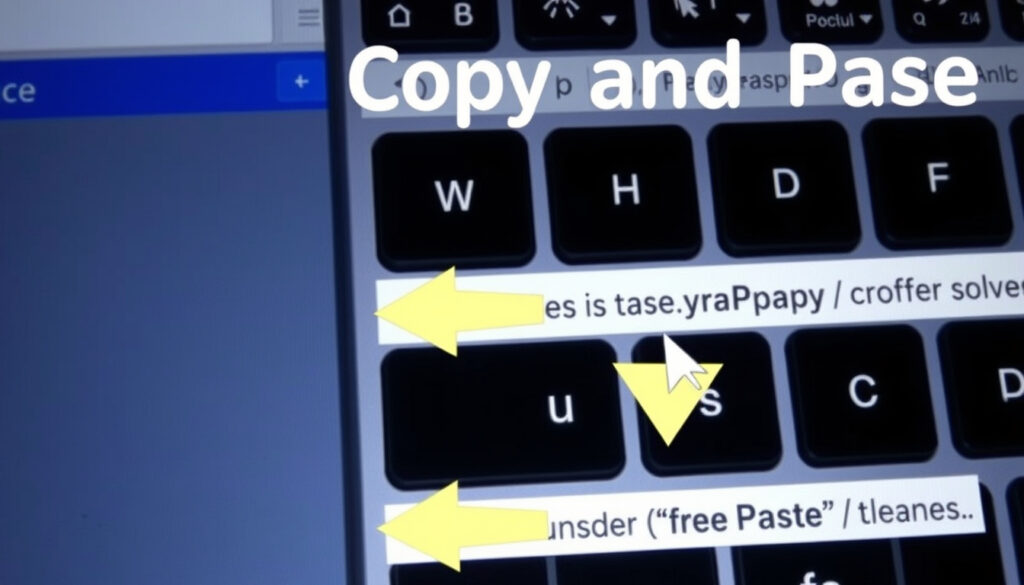
Flechas copiar y pegar: atajos de teclado, Word y significado
¿Alguna vez has necesitado una flecha para un texto, una presentación o un documento y te has quedado buscando entre símbolos sin encontrarla? Es una situación más común de lo que parece, y la buena noticia es que hay varios métodos para obtenerlas al instante.
Atajos en Windows: Alt+24 (↑), Alt+25 (↓), Alt+26 (→), Alt+27 (←) ·
Atajo en Mac: Control + Comando + Espacio ·
Método en Word: Insertar > Símbolo > Símbolos de flecha
Resumen rápido
- Alt+24 produce ↑ en Windows con teclado numérico (Winning the Business)
- Control+Comando+Espacio abre el panel de emoji en Mac (Apple Support)
- En Word, 2192 + Alt+X genera → (Microsoft Support)
- La compatibilidad de códigos Alt varía según la aplicación y la configuración regional (iTechGuides)
- No todos los teclados de Mac tienen teclas de flecha dedicadas (algunos requieren Fn) (Apple Support)
- Microsoft publicó en 2024 el atajo para pegar solo texto en Word con Ctrl+Shift+V en Windows y Cmd+Shift+V en Mac (Microsoft Tech Community)
- El método de copiar y pegar sigue siendo el más universal entre dispositivos y aplicaciones (Microsoft Support)
Cuatro datos resumidos en la tabla de abajo.
| Dato | Valor |
|---|---|
| Cantidad de símbolos de flecha en Unicode | Más de 100 |
| Atajo más común en Windows | Alt+24 (↑) |
| Atajo más común en Mac | Control+Comando+Espacio |
| Método en Word para → | Escribir 2192 y presionar Alt+X |
El patrón es claro: en cada sistema existe un atajo directo que evita abrir menús o buscar entre símbolos. El truco está en saber cuál corresponde a cada plataforma.
¿Cómo puedo copiar y pegar flechas?
El método universal para tener una flecha en cualquier documento, chat o red social es copiarla desde un sitio que las recolecte y pegarla donde la necesites. Es la opción más rápida cuando no quieres memorizar códigos ni abrir paneles de símbolos. La mecánica es simple: seleccionas el símbolo, lo copias con Ctrl+C (o Cmd+C en Mac) y lo pegas con Ctrl+V (o Cmd+V) en cualquier editor de texto o campo de entrada (Business Insider).
Esta técnica funciona igual en procesadores de texto, navegadores, aplicaciones de mensajería y redes sociales. No importa si el documento es físico o virtual: el portapapeles del sistema opera de la misma manera en todas las aplicaciones que aceptan texto (CopyPaster).
Copiar desde sitios web especializados
- Visita un sitio como fsymbols.com o PiliApp que ofrezcan flechas listas para copiar.
- Selecciona el símbolo deseado con el cursor.
- Presiona Ctrl+C (Windows) o Cmd+C (Mac) para copiarlo al portapapeles.
- Ve al documento o campo de texto donde quieras pegarlo y presiona Ctrl+V (Windows) o Cmd+V (Mac).
- Existen sitios que ofrecen cientos de flechas listas para copiar, organizadas por categorías y estilos (fsymbols.com)
- El método es seleccionar el símbolo deseado y copiarlo con Ctrl+C o Cmd+C según el sistema (Business Insider)
- Algunos sitios incorporan un botón de copia directa que agiliza el proceso (PiliApp)
Pegar en documentos y aplicaciones
- Una vez copiado, pegar con Ctrl+V o Cmd+V funciona en Word, Google Docs, correo electrónico y chats (Microsoft Support)
- En aplicaciones de Microsoft Office, pegar texto sin formato evita que se herede el estilo del símbolo original (Microsoft Tech Community)
- El portapapeles del sistema guarda el último elemento copiado, así que puedes usarlo repetidamente (CopyPaster)
La implicación práctica para el usuario: una vez que tienes la flecha en tu portapapeles, puedes usarla tantas veces como quieras sin repetir el proceso. Es la solución más flexible para quien necesita flechas de forma esporádica sin instalar nada adicional.
¿Cómo se hacen las flechas ↑ ↓ → ← en tu teclado?
Para quienes prefieren no depender de sitios externos, los atajos de teclado ofrecen una vía directa. En Windows, los códigos Alt son el método más conocido, mientras que en Mac el visor de caracteres cumple una función similar. Ambos sistemas tienen alternativas complementarias que conviene conocer según la frecuencia de uso.
La distinción fundamental entre ambos sistemas es que Windows permite insertar estos símbolos con combinaciones de teclas numéricas, mientras que Mac integra la búsqueda de símbolos en un panel visual. Cada enfoque tiene sus ventajas: los códigos Alt son veloces una vez memorizados; el panel de Mac es más intuitivo para quien inserta flechas de forma ocasional (Apple Support).
Atajos en Windows con códigos Alt
- Alt+24 produce ↑ (flecha hacia arriba) (Winning the Business)
- Alt+25 produce ↓ (flecha hacia abajo) (Winning the Business)
- Alt+26 produce → (flecha hacia la derecha) y Alt+27 produce ← (flecha hacia la izquierda) (Winning the Business)
- En Windows también se puede usar el mapa de caracteres para buscar y copiar flechas (Business Insider)
Atajos en Mac con el panel de emoji
- En Mac, presiona Control+Comando+Espacio para abrir el visor de caracteres (Apple Support)
- Dentro del panel, puedes buscar el término «flecha» y seleccionar entre las variantes disponibles (Apple Support)
- El visor de caracteres permite insertar el símbolo directamente o copiarlo para usarlo varias veces (Apple Support)
Los atajos de teclado son la opción más rápida cuando necesitas flechas con frecuencia. Quien trabaja con documentos técnicos o académicos ahorra tiempo valioso si memoriza los códigos Alt de Windows en lugar de depender del ratón.
El trade-off entre ambos métodos es claro: los códigos Alt de Windows premian la memorización con velocidad, mientras que el panel visual de Mac sacrifica inmediatez por descubrimiento. Para usos esporádicos, el panel de Mac resulta más accesible; para producción continua, los códigos de Windows son más eficientes.
¿Cómo se hace la flecha ↑ ↓ → ← en tu teclado Mac?
En Mac, el método principal para obtener flechas pasa por el panel de caracteres, que además permite buscar cualquier otro símbolo especial. La combinación Control+Comando+Espacio abre el visor de emoji y símbolos, donde puedes encontrar tanto las flechas básicas como variantes más elaboradas (Apple Support).
Una vez abierto el panel, escribe «flecha» en el buscador y aparecerán todas las opciones disponibles, desde las direccionales simples hasta las flechas dobles y de otros estilos. Seleccionar una y hacer clic la inserta directamente en el documento activo, o también puedes copiarla para usarla en otra aplicación (Apple Support).
Panel de emoji en Mac
- Control+Comando+Espacio abre el visor de emoji donde puedes buscar «flecha» (Apple Support)
- El panel también puede abrirse desde el menú Edición > Emoji y Símbolos en muchas aplicaciones (Apple Support)
- Las flechas están categorizadas dentro de los símbolos, no en los emojis propiamente dichos (Apple Support)
Atajos directos de teclado
- Los teclados de Mac con teclado numérico pueden usarlo con códigos similares a los de Windows en algunas aplicaciones (Business Insider)
- Puedes personalizar el teclado con atajos en Preferencias del Sistema > Teclado > Texto (Apple Support)
- Algunos layouts de teclado permiten insertar flechas directas con combinaciones de teclas específicas (Business Insider)
El punto clave para el usuario de Mac: no hay un atajo universal de tres teclas para cada flecha como en Windows, pero el panel de caracteres compensa con una interfaz visual que muestra todas las opciones disponibles. Configurar una sustitución de texto en Preferencias del Sistema es la alternativa más cercana a un atajo directo personalizado.
¿Cómo poner → en Word?
En Microsoft Word existen tres métodos complementarios para insertar una flecha: el menú de símbolos, el código Unicode con Alt+X, y el autotexto personalizado. Cada uno tiene un propósito distinto y conviene conocerlos todos para elegir el que mejor se adapte a cada situación (Business Insider).
El método más visual es el menú Insertar > Símbolo, que muestra un panel con todos los caracteres disponibles. Para quienes necesitan insertar flechas de forma frecuente, el atajo con código Unicode resulta más eficiente una vez memorizado. Y si usas siempre la misma flecha, configurar una entrada de autotexto o una sustitución de texto acelera el proceso de forma notable (Microsoft Tech Community).
Insertar símbolo en Word
- Ve a Insertar > Símbolo > Más símbolos y elige la flecha deseada de la galería (Business Insider)
- El símbolo se inserta donde esté el cursor, sin necesidad de copiar y pegar (Business Insider)
- Puedes buscar «flecha» en el campo de búsqueda del panel de símbolos para filtrar opciones (Business Insider)
Atajo de teclado con código Unicode
- Escribe 2192 y presiona Alt+X para obtener → (flecha derecha) (Business Insider)
- Los códigos Unicode para otras flechas: ↑ es 2191, ↓ es 2193, ← es 2190 (Business Insider)
- Word también permite autotexto personalizado para que escribas, por ejemplo, «flec» y se autocomplete con → (Microsoft Tech Community)
La eficiencia en Word se alcanza combinando los tres métodos: el menú de símbolos para descubrir, Alt+X para producción continua, y el autotexto para repetir la misma flecha una y otra vez. Quien domina los tres, ya no necesita copiar flechas desde otros sitios para sus documentos.
¿Qué significan las flechas <>?
Las flechas no son solo adornos tipográficos: en matemáticas, química y otros campos tienen significados precisos que conviene conocer. La confusión surge porque el mismo símbolo puede representar conceptos distintos según el contexto. En las ecuaciones químicas, por ejemplo, la flecha → indica la dirección de la reacción; en matemáticas, los signos <> expresan comparaciones de desigualdad (Britannica).
Además de los significados técnicos, las flechas direccionales ↑ ↓ → ← son universales en interfaces y navegación. Su función en estos casos es puramente práctica: indicar desplazamiento, movimiento o selección. Entender el contexto en el que aparece cada flecha es la clave para interpretarla correctamente (Business Insider).
Flechas en matemáticas y lógica
- Las flechas <> se usan para indicar «no igual» o comparación en matemáticas (Business Insider)
- En lógica, → representa implicación (si A, entonces B) (Business Insider)
- Las flechas dobles ⇐ y ⇒ se usan en lógica para equivalencia o bicondicional (Wikipedia)
Flecha → en ecuaciones químicas
- En química, la flecha → indica la dirección de la reacción (reactivos ↔ productos) (Britannica)
- La flecha hacia arriba ↑ en química indica la liberación de un gas (Britannica)
- La flecha hacia abajo ↓ indica la formación de un precipitado (sólido insoluble) (Britannica)
Una misma flecha puede tener significados opuestos en disciplinas distintas. Para el estudiante de química, ↑ significa gas; para el de matemáticas, puede representar un límite. Identificar el contexto no es un lujo, es una necesidad interpretativa.
Para quien estudia ciencias, conocer el significado contextual de las flechas es tan importante como saber insertarlas. Lo que en un contexto es una simple indicación direccional, en otro es un dato técnico clave para interpretar correctamente una fórmula o una reacción.
Comparativa rápida de métodos
Seis métodos, seis curvas de aprendizaje distintas: desde el copiar y pegar más simple hasta la configuración de autotexto avanzada. La elección depende de la frecuencia de uso y de lo que necesites insertar.
| Método | Plataforma | Velocidad | Requiere memorización |
|---|---|---|---|
| Copiar y pegar desde web | Todas | Media | No |
| Códigos Alt (Alt+24) | Windows | Alta | Sí |
| Panel de emoji (Ctrl+Cmd+Espacio) | Mac | Media | No |
| Mapa de caracteres | Windows | Baja | No |
| Menú Insertar > Símbolo | Word (todas) | Media | No |
| Unicode + Alt+X (2192+Alt+X) | Word (Windows) | Alta | Sí |
La tabla revela una división clara: los métodos que requieren memorizar códigos son más rápidos a largo plazo, mientras que los visuales son más accesibles para uso puntual. Para quien inserta flechas a diario, aprender los códigos vale la pena; para el uso ocasional, el copiar y pegar es imbatible.
Lo confirmado y lo que falta por verificar
Antes de cerrar, conviene separar lo que está documentado por fuentes oficiales de lo que depende de la configuración individual. Los atajos principales están confirmados por Microsoft y Apple; las variaciones pueden depender del teclado o de la versión específica del software.
Hechos confirmados
- Ctrl+C y Ctrl+V son los atajos universales de copiar y pegar en Windows (Business Insider)
- Cmd+C y Cmd+V funcionan en Mac y también en Finder para archivos (CopyPaster)
Qué no está claro
- La compatibilidad de códigos Alt varía según la aplicación y la configuración regional (iTechGuides)
- No todos los teclados de Mac tienen teclas de flecha dedicadas; algunos requieren presionar Fn para acceder a ellas (Apple Support)
- El comportamiento de Ctrl+Shift+V para pegar sin formato depende de la aplicación concreta (Microsoft Tech Community)
La distinción entre lo confirmado y lo variable no es académica: ahorra tiempo al usuario. Saber qué atajos son universales (copiar y pegar) y cuáles dependen del contexto (códigos Alt) permite elegir el método con la mejor relación fiabilidad-esfuerzo para cada caso.
Preguntas frecuentes
¿Cómo copiar flechas en iPhone o Android?
Ambos sistemas operativos móviles incluyen flechas en su teclado de emoji. En iPhone, abre el teclado emoji (icono de 😀) y busca «flecha» en el buscador. En Android, mantén presionada la tecla del símbolo correspondiente para ver opciones adicionales, o usa el teclado de símbolos (normalmente en la tecla ?123). También puedes copiar flechas desde un sitio web y pegarlas en cualquier aplicación de mensajería.
¿Existe un emoji de flecha?
Sí, hay varios emoji de flecha en Unicode. Los más comunes son ➡️ (flecha derecha), ⬅️ (flecha izquierda), ⬆️ (flecha arriba) y ⬇️ (flecha abajo). También existen variantes con estilo de emoji y sin él. En WhatsApp y otras aplicaciones de mensajería, estos emoji se pueden insertar directamente desde el teclado de emoji.
¿Qué significan las flechas en matemáticas?
En matemáticas, las flechas tienen varios usos: → puede representar una función (f: A → B), implicación lógica (si A entonces B), o un límite (x → c). Las flechas dobles (⇒, ⇔) se usan para implicación y equivalencia respectivamente. Los signos <> representan «no igual» en algunos contextos de comparación. La interpretación exacta depende del área específica de las matemáticas.
¿Cómo hacer una flecha con el teclado en Linux?
En Linux, el método más común es usar la combinación Ctrl+Shift+U seguida del código Unicode y Enter. Por ejemplo, Ctrl+Shift+U, 2192 y Enter produce →. También puedes usar el mapa de caracteres de GNOME o KDE, que funciona de forma similar al visor de caracteres de Windows. En muchas distribuciones, el atajo Compose también permite crear flechas (por ejemplo, Compose + – + > para →).
¿Cuál es el código Unicode para la flecha derecha?
La flecha derecha → tiene el código Unicode U+2192. En Word para Windows, puedes escribir 2192 y presionar Alt+X para convertirla en el símbolo. En HTML, se escribe como → o con el código decimal →. La flecha izquierda (←) es U+2190, la flecha arriba (↑) es U+2191 y la flecha abajo (↓) es U+2193.
¿Se pueden usar flechas en HTML?
Sí, las flechas se pueden incluir en HTML tanto directamente como mediante entidades o códigos numéricos. La flecha derecha → se escribe como → o →. Las flechas también se insertan copiando el carácter directamente en el código. En CSS, se puede usar el contenido ::before con el código Unicode como contenido en la propiedad content. Esta funcionalidad es ampliamente compatible con todos los navegadores modernos.
El conjunto de preguntas frecuentes cubre las dudas más comunes de los usuarios sobre flechas en distintos dispositivos y contextos.
Lectura relacionada
Si te ha interesado el mundo de los símbolos y su significado, te recomendamos dos lecturas que amplían esta perspectiva:
- Símbolo de la paz: origen, significado y emblemas — un recorrido por la historia del símbolo más reconocible del mundo.
- Palabra más larga del mundo: 189.819 letras — una curiosidad lingüística que fascina a amantes del lenguaje y los datos singulares.
Resumen y veredicto
Para dominar el arte de las flechas en cualquier dispositivo, la estrategia óptima combina tres técnicas: memorizar los códigos Alt de Windows (Alt+24, 25, 26, 27) para producción rápida, usar el panel de emoji de Mac para descubrimiento y flexibilidad, y dominar el atajo Unicode de Word (2192 + Alt+X) para documentos profesionales. El significado de cada flecha en matemáticas y química depende del contexto, y conocer esa distinción es tan valioso como saber insertarlas. Para el usuario hispanohablante que trabaja entre Word, Mac y Windows, la decisión es clara: invertir diez minutos en aprender los atajos principales y el mapa de caracteres, o pasar el resto de la carrera buscando flechas en sitios web cada vez que necesita una.
Mas articulos relacionados
 Clasificaciones jugadores: Atlético de Madrid contra Real Madrid
 Claudia Montes, Miss Asturias: edad, Instagram y caso Koldo
 Puma Velocity Nitro 4: análisis, especificaciones y opiniones
 Partidos de Fútbol Televisados Hoy – Horarios y Canales Champions
 Cómo pedir cita previa en la Seguridad Social por internet
 El tiempo en Conil: predicción 14 días, viento y AEMET
 Farmacias cerca de mi: guía para encontrar abiertas hoy
 Domingo de Ramos 2025: fecha, significado y Semana Santa