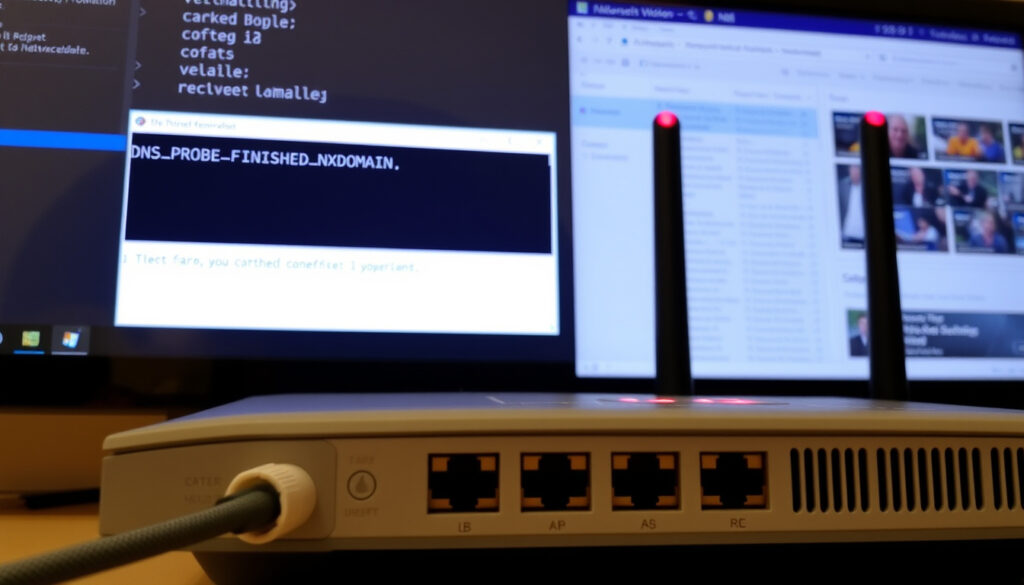
Error DNS_PROBE_FINISHED_NXDOMAIN: soluciones rápidas
Casi todo el mundo ha vivido esa pequeña frustración de escribir una URL y encontrarse con un mensaje de error que parece sacado de un manual técnico: el temido DNS_PROBE_FINISHED_NXDOMAIN, que aparece cuando el navegador no logra traducir un nombre de dominio a una dirección IP. Aunque suene complejo, la solución suele estar al alcance de unos cuantos clics, y en esta guía práctica basada en documentación oficial de Fortinet (portal de ciberseguridad) y Google Help Community aprenderás a resolver el error en Chrome, Windows 10 y Android sin perder la calma.
Causa principal: El dominio no existe o hay un error tipográfico en la URL ·
Solución más común: Limpiar la caché DNS del navegador o del sistema ·
Tiempo de solución: Entre 1 y 10 minutos siguiendo los pasos indicados
Resumen rápido
- La causa exacta puede variar según el proveedor de DNS o la configuración de red (Google Help Community)
- No todos los pasos funcionan en todos los dispositivos o versiones de navegador (GreenGeeks)
- El error sigue siendo reportado activamente en hilos de soporte de Chrome hasta 2026 (Google Help Community)
- Probar con servidores públicos de DNS (Google, Cloudflare) o usar otro navegador mientras se restablece la configuración de red (Hostinger)
La tabla siguiente resume los atributos clave del error.
| Atributo | Valor |
|---|---|
| Nombre del error | DNS_PROBE_FINISHED_NXDOMAIN |
| Navegador principal | Google Chrome |
| Sistemas afectados | Windows, macOS, Android, iOS |
| Tipo de error | DNS |
| Causa más frecuente | Dominio inexistente o error tipográfico |
| Solución más rápida | Limpiar caché DNS del navegador |
¿Cómo resolver el error DNS_PROBE_FINISHED_NXDOMAIN?
El error aparece cuando el navegador Chrome no puede resolver el nombre del dominio a través del sistema DNS. La buena noticia es que la mayoría de las soluciones son rápidas y no requieren conocimientos técnicos profundos.
- Limpiar la caché DNS del navegador – Abre
chrome://net-internals/#dnsy presiona “Clear host cache”. - Cambiar los servidores DNS por los de Google o Cloudflare – Configura 8.8.8.8 o 1.1.1.1 en tu conexión.
- Verificar que la URL esté escrita correctamente – Revisa que no haya errores tipográficos.
Limpiar la caché DNS del navegador
- Abre una pestaña nueva y escribe
chrome://net-internals/#dnsen la barra de direcciones. - Haz clic en el botón Clear host cache y recarga la página que fallaba (Google Help Community).
Cambiar los servidores DNS por los de Google o Cloudflare
- En Windows 10: ve a Configuración de red e Internet > Cambiar opciones del adaptador, selecciona tu conexión, edita Protocolo de Internet versión 4 (TCP/IPv4) y elige “Usar las siguientes direcciones de servidor DNS”. Coloca 8.8.8.8 (Google) o 1.1.1.1 (Cloudflare) (Hostinger).
- En Android: ve a Wi‑Fi > Red actual > Modificar red > Opciones avanzadas > DNS y elige “Estático”, luego ingresa las mismas direcciones (Google Help Community).
Verificar que la URL esté escrita correctamente
- Un simple error tipográfico es la causa más común del NXDOMAIN. Revisa que el nombre del dominio esté bien escrito (IONOS (guía técnica)).
- Si el autocompletado de Chrome sugiere una corrección, acéptala o busca el sitio mediante un motor de búsqueda.
El patrón muestra que la mayoría de los casos se resuelven con estos pasos básicos, sin necesidad de herramientas avanzadas.
¿Cómo solucionar el error DNS en Chrome?
Chrome mantiene su propio caché de resolución DNS que puede corromperse. Además, las extensiones y la configuración de proxy suelen interferir.
Restablecer la configuración de DNS en Chrome
- Usa la herramienta integrada:
chrome://net-internals/#dnsy presiona Clear host cache (GreenGeeks (alojamiento web)). - También puedes ir a
chrome://settings/clearBrowserDatay eliminar los datos de navegación (caché) desde el inicio del tiempo.
Desactivar extensiones que puedan interferir
- Extensiones de VPN, proxy o seguridad pueden modificar la resolución DNS. Desactívalas temporalmente (IONOS).
- Abre
chrome://extensionsy desactiva todas, luego vuelve a activarlas una por una para identificar al responsable.
Usar la función “Limpiar datos de navegación”
- En Chrome, ve a Configuración > Privacidad y seguridad > Borrar datos de navegación y selecciona “Cookies y otros datos de sitios” junto con “Archivos e imágenes en caché” (Google Help Community).
- Esto fuerza a Chrome a resolver los DNS de nuevo al cargar las páginas.
La implicación es que Chrome actúa como un filtro adicional que puede bloquear la resolución, por lo que estos pasos son el núcleo de la solución.
¿Cómo solucionar el error dns_probe_finished_nxdomain en Android?
En dispositivos móviles, el error suele estar ligado a la configuración de la red Wi‑Fi. Afortunadamente, hay pasos específicos para Android que no requieren root.
Forzar la detención de Chrome y limpiar su caché
- Ve a Ajustes > Aplicaciones > Chrome > Almacenamiento y pulsa Borrar caché (Google Help Community).
- Después, fuerza la detención de la app (Forzar detención) y vuelve a abrirla.
Cambiar los servidores DNS en la configuración de Wi‑Fi
- Accede a Wi‑Fi > Red conectada (icono de engranaje) > Modificar red > Opciones avanzadas > DNS y selecciona “Estático”. Ingresa 8.8.8.8 como DNS primario y 8.8.4.4 como secundario (Pulsetic (monitoreo de sitios)).
- En versiones modernas de Android, puedes configurar DNS privado con la opción
dns.googleoone.one.one.one(Pulsetic).
Reiniciar el dispositivo o el router
- Un simple reinicio a menudo limpia la tabla de resolución DNS temporal (Hostinger).
- También puedes activar y desactivar el modo avión para forzar al dispositivo a renovar la concesión DHCP y la caché DNS (Pulsetic).
Si estás en Android y no quieres cambiar configuraciones, activa y desactiva el modo avión: eso vacía la caché DNS de la conexión en segundos (Pulsetic).
El patrón en Android es que la red Wi‑Fi es el punto crítico; ajustar el DNS allí suele ser más efectivo que limpiar la caché del navegador.
¿Qué significa el error DNS_PROBE_FINISHED_NXDOMAIN?
Para aquellos que prefieren entender antes de actuar, aquí está la explicación técnica sin tecnicismos innecesarios.
Definición técnica del error
- DNS_PROBE_FINISHED significa que la sonda DNS del navegador completó su consulta.
- NXDOMAIN indica que el servidor DNS respondió que el dominio no existe (Fortinet (documentación técnica)).
- En conjunto, el error dice: “El DNS terminó su búsqueda y el dominio no fue encontrado”.
Diferencias entre NXDOMAIN y otros errores DNS
- NXDOMAIN (dominio inexistente) vs. SERVFAIL (fallo temporal del servidor) vs. REFUSED (el servidor rechazó la consulta). El primero suele ser por tipeo o dominio caducado; los otros indican problemas de infraestructura.
- Para distinguirlos, abre una consola y ejecuta
nslookup dominio.com. Si recibes “Non-existent domain”, es NXDOMAIN.
Causas comunes: dominio inexistente, error tipográfico, problemas de DNS
- Dominio inexistente: el sitio web pudo haber sido dado de baja o la URL está mal escrita (IONOS).
- Caché DNS corrupta: tanto a nivel de sistema como de navegador, los registros almacenados pueden estar desactualizados o dañados.
- Servidores DNS no disponibles: el ISP o la configuración de red pueden estar usando resolvers lentos o caídos.
Entender la diferencia entre un NXDOMAIN y un error de red evita que pierdas tiempo reiniciando el router cuando el problema es simplemente un punto mal puesto en la URL.
La consecuencia es que el usuario puede diagnosticar más rápido y aplicar la solución correcta sin adivinar.
¿Cómo solucionar el error “Este sitio no se puede alcanzar” por un error tipográfico?
A veces el error tipográfico es tan común que Chrome mismo ofrece una corrección, pero no siempre.
Revisar la URL escrita en la barra de direcciones
- Comprueba que no falten letras ni que tengas caracteres extraños. Por ejemplo, “gooogle.com” en lugar de “google.com” genera NXDOMAIN (IONOS).
Usar la función de autocompletado de Chrome
- Chrome sugiere URL válidas mientras escribes. Si ves una sugerencia similar a la que intentabas, selecciónala.
- También puedes escribir solo el nombre del dominio y presionar Ctrl+Enter para que Chrome agregue “www” y “.com” automáticamente.
Buscar el sitio web correcto mediante un motor de búsqueda
- Si no estás seguro de la URL exacta, busca el nombre del sitio en Google y haz clic en el primer resultado oficial.
- Esto evita caer en dominios falsos o errores de tipeo (Hostinger).
Un error tipográfico no solo causa NXDOMAIN, también puede llevarte a sitios fraudulentos si el dominio mal escrito fue registrado por terceros. Siempre verifica la URL antes de presionar Enter.
El usuario debe recordar que un error tipográfico puede ser explotado por ciberdelincuentes, por lo que la verificación manual es clave.
Hechos confirmados
- El error ocurre cuando el DNS no encuentra el dominio solicitado (Fortinet)
- Limpiar la caché DNS soluciona muchos casos (Hostinger)
- Cambiar los servidores DNS a los de Google o Cloudflare es una solución efectiva (Hostinger)
Qué no está claro
- La causa exacta puede variar según el proveedor de DNS o la configuración de red (Google Help Community)
- No todos los pasos funcionan en todos los dispositivos o versiones de navegador (GreenGeeks)
«DNS_PROBE_FINISHED significa que la sonda DNS se completó y NXDOMAIN significa dominio inexistente. Juntos indican que la búsqueda DNS no encontró una dirección IP para el dominio.»
— Documentación oficial de Cloudflare, citada por Fortinet
«Limpiar el host cache de Chrome es la primera línea de defensa. Si no funciona, cambia los servidores DNS del sistema.»
— Guía de Hostinger (alojamiento web)
Para los usuarios de Chrome que navegan desde Windows 10, la decisión es clara: ante un DNS_PROBE_FINISHED_NXDOMAIN, lo primero es limpiar la caché DNS del sistema con ipconfig /flushdns y la del navegador con chrome://net-internals/#dns. Si el error persiste, cambiar a los servidores de Google (8.8.8.8) o Cloudflare (1.1.1.1) suele resolverlo de forma definitiva. En Android, activar el modo avión por unos segundos puede ser el atajo más rápido. Ignorar el error y asumir que el sitio está caído solo retrasa la solución real.
digimetricshub.com, hostbible.com, support.google.com, copahost.com
Preguntas frecuentes
¿El error DNS_PROBE_FINISHED_NXDOMAIN es peligroso?
No, no representa un riesgo de seguridad. Solo indica que el navegador no pudo resolver el nombre del dominio. Sin embargo, puede ser señal de que escribiste mal la URL o que el sitio no existe.
¿Por qué solo ocurre en Chrome y no en otros navegadores?
Chrome tiene su propio caché DNS interno que puede corromperse. Otros navegadores como Firefox o Edge usan la caché del sistema, por lo que es posible que el error no se manifieste en ellos.
¿Cómo sé si es un error de tipeo o del servidor?
Prueba con otro dominio conocido (como google.com). Si ese también da NXDOMAIN, el problema es de tu conexión o DNS. Si solo falla un sitio, es probable que hayas escrito mal la URL.
¿Puedo usar otro navegador para evitar el error temporalmente?
Sí, Firefox o Edge pueden ser una solución momentánea mientras limpias la caché de Chrome.
¿Se puede solucionar reiniciando el router?
En algunos casos sí, porque el router puede tener una caché DNS propia. Es un paso rápido que vale la pena probar.
¿Qué hacer si ninguna de las soluciones funciona?
Verifica que el dominio realmente exista (puede haber caducado). También revisa la configuración de proxy y desactiva temporalmente el firewall. Si todo falla, contacta a tu proveedor de internet.
¿El error afecta a todos los sitios web o solo a uno?
Depende. Si es un error tipográfico, solo afecta a esa URL. Si es un problema de DNS del sistema, todos los sitios pueden fallar.
Lectura relacionada
Mas articulos relacionados
 Tanatorio Albia esquelas de hoy: Coruña, Ferrol, Vitoria
 Puntos de la carne: guía completa con temperaturas y trucos
 Fixture Copa Mundial Fútbol 2026: formato, fechas y sedes
 Cronología de PSG vs Tottenham: historial, resultados y jugadores
 Mercedes GT 63 AMG: precio, problemas y rendimiento
 Dar de Baja Netflix – Guía Completa Paso a Paso