Cómo saber qué Windows tengo: métodos oficiales y comparativa
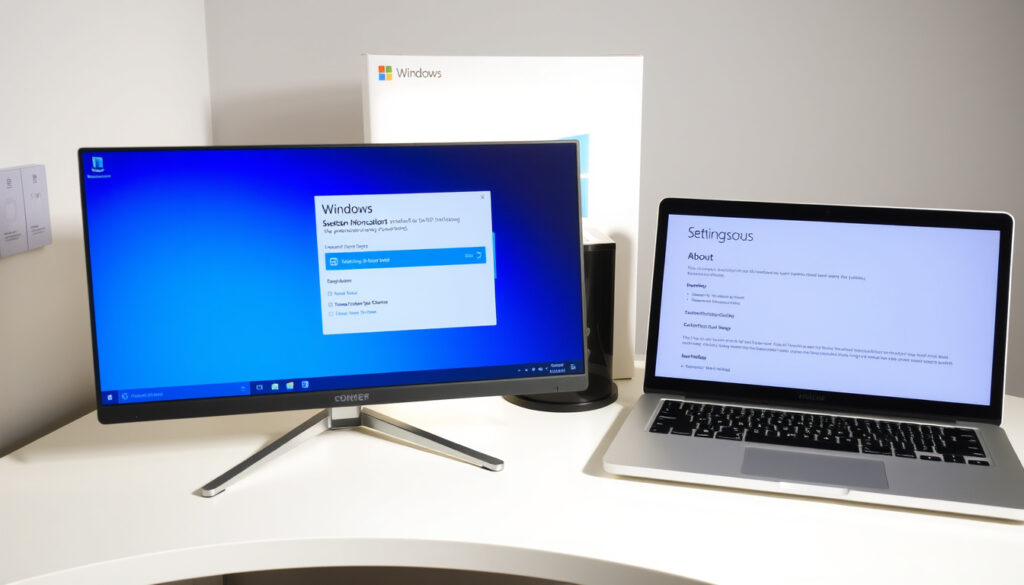
Esa sensación de no saber exactamente qué versión de Windows ejecuta tu equipo es más habitual de lo que imaginas. No es una duda menor: de ella depende la compatibilidad con programas, controladores e incluso la posibilidad de actualizar a Windows 11. Aquí tienes los métodos oficiales de Microsoft para identificarlo en segundos, desde la ventana Acerca de hasta comandos como winver.
Última versión de Windows 10: 22H2 ·
Última versión de Windows 11: 23H2 ·
Lanzamiento de Windows 10: julio de 2015 ·
Lanzamiento de Windows 11: octubre de 2021 ·
Requisito TPM 2.0 en Windows 11: obligatorio ·
Soporte de Windows 10 finaliza: 14 de octubre de 2025
Datos clave del sistema
La siguiente tabla reúne las cifras esenciales que debes conocer.
| Especificación | Valor |
|---|---|
| Última versión estable de Windows 10 | 22H2 (compilación 19045) |
| Última versión estable de Windows 11 | 23H2 (compilación 22631) |
| Fecha de lanzamiento de Windows 10 | 29 de julio de 2015 |
| Fecha de lanzamiento de Windows 11 | 5 de octubre de 2021 |
| RAM mínima para Windows 10 | 1 GB (32 bits) / 2 GB (64 bits) |
| RAM mínima para Windows 11 | 4 GB |
| Requisito de TPM | Windows 11 requiere TPM 2.0 |
El patrón: la mayoría de los datos clave coinciden con las especificaciones oficiales de Microsoft.
¿Qué está confirmado y qué no?
Hechos confirmados
- Windows 11 requiere TPM 2.0 para instalación oficial (Bitdefender España, guía de seguridad).
- La actualización de Windows 10 a 11 es gratuita si el hardware es compatible (Licendi, guía técnica).
- Windows 10 consume menos RAM que Windows 11 en configuraciones similares (IONOS España, análisis técnico).
- El comando systeminfo muestra si el sistema es x64 o x86 (Xataka, guía práctica).
- El fin de soporte de Windows 10 está previsto para el 14 de octubre de 2025 (Microsoft Support, preguntas frecuentes).
Qué no está claro
- Si Microsoft extenderá el soporte de Windows 10 más allá de 2025
- El consumo exacto de RAM varía según aplicaciones en segundo plano y controladores
- La disponibilidad de controladores para hardware antiguo en Windows 11 no está garantizada
- Microsoft podría cambiar los requisitos de hardware en el futuro
- El coste de una licencia de Windows 11 puede variar según la región y las promociones
¿Cómo saber si Windows 10 es de 32 o 64 bits?
Usar la configuración del sistema
- Abre Inicio y selecciona Configuración.
- Ve a Sistema > Acerca de.
- En Especificaciones del dispositivo, busca Tipo de sistema: ahí aparece «Sistema operativo de 32 bits» o «Sistema operativo de 64 bits».
Usar el comando winver
- Abre Ejecutar (Windows + R) y escribe winver.
- Se abre una ventana con la versión y compilación del sistema operativo (Microsoft Support, guía oficial).
Importante: winver muestra la versión de Windows (por ejemplo, «Windows 10 Pro versión 22H2») pero no indica la arquitectura. Para saber si es 32 o 64 bits tendrás que usar Configuración o el símbolo del sistema.
Usar el símbolo del sistema
- Abre CMD como administrador y escribe systeminfo.
- Busca la línea Tipo de sistema: «PC basado en x64» equivale a 64 bits; «PC basado en x86» equivale a 32 bits (Microsoft Support, guía técnica).
El comando ver en CMD también devuelve la versión de Windows, aunque de forma menos detallada.
El patrón: tres métodos con un mismo objetivo, pero solo Configuración y systeminfo revelan la arquitectura de forma explícita. Winver se queda a medias: sirve para la versión, no para los bits.
¿Cómo saber si tu PC es Windows 10 o 11?
Revisar el número de compilación
- Ejecuta winver (Windows + R > winver).
- Windows 11 tiene un número de compilación igual o superior a 22000. Windows 10 usa compilaciones 19041 a 19045 (IONOS España, guía de versiones).
Diferencias visuales en el menú Inicio
- Windows 10 tiene el menú Inicio tradicional con iconos en mosaicos; Windows 11 tiene el menú centrado sin mosaicos.
- Es la diferencia más rápida de identificar sin necesidad de abrir ningún menú de configuración.
Método con Configuración
- Ve a Configuración > Sistema > Acerca de.
- En Especificaciones de Windows aparecen la edición (Windows 10 Pro, Windows 11 Home, etc.) y la versión (Xataka, guía práctica).
La implicación: en menos de diez segundos puedes confirmar qué sistema operativo tienes sin instalar nada. La ruta Acerca de es el centro de comando de identificación del sistema.
¿Dónde veo la versión del sistema operativo?
Desde Configuración > Sistema > Acerca de
- Es la opción más completa: muestra edición, versión, compilación y arquitectura en una sola pantalla (IONOS España, tutorial detallado).
Ejecutando winver
- Ventana ligera con la versión y compilación, sin distracciones. Ideal para una consulta rápida (Bitdefender España, guía rápida).
Con el comando ‘ver’ en CMD
- En el símbolo del sistema, escribe ver y pulsa Enter. Devuelve la versión de Windows en la terminal. Útil si ya tienes la terminal abierta.
El patrón: la ruta Acerca de es la más completa; winver es la más rápida; ver es para terminal.
¿Es mejor usar Windows 10 o Windows 11?
Rendimiento y consumo de recursos
- Windows 11 requiere 4 GB de RAM mínimos frente a los 2 GB de Windows 10 (64 bits) (Microsoft Support, requisitos oficiales).
- En reposo, Windows 11 consume aproximadamente 1,5 GB más de RAM que Windows 10 (IONOS España, análisis técnico).
Compatibilidad de software y hardware
- Windows 11 exige TPM 2.0 y Secure Boot, lo que deja fuera a equipos anteriores a 2018 (Bitdefender España, guía de seguridad).
- Windows 10 es compatible con una gama mucho más amplia de hardware antiguo.
Seguridad y características nuevas
- Windows 11 incorpora protección mejorada contra ransomware y aislamiento de kernel mediante Virtualization-Based Security (Microsoft Support, documentación de seguridad).
Una comparación directa de ambos sistemas:
| Característica | Windows 10 | Windows 11 |
|---|---|---|
| RAM mínima | 2 GB (64 bits) | 4 GB |
| TPM requerido | No | Sí (TPM 2.0) |
| Consumo de RAM (reposo) | ~1,5 GB menos que Windows 11 | ~1,5 GB más que Windows 10 |
| Fin de soporte previsto | 14 de octubre de 2025 | Sin fecha definida |
| Actualización gratuita desde Windows 10 | — | Sí (con hardware compatible) |
| Interfaz | Menú Inicio tradicional | Menú Inicio centrado |
La decisión: para equipos con menos de 8 GB de RAM o anteriores a 2018, Windows 10 sigue siendo la opción más estable. Para hardware moderno con TPM 2.0, Windows 11 ofrece una capa extra de seguridad que justifica el salto.
¿Es gratis actualizar a Windows 11?
Requisitos para la actualización gratuita
- La actualización de Windows 10 a Windows 11 es gratuita si el equipo cumple los requisitos de hardware: TPM 2.0, Secure Boot, 4 GB de RAM y procesador compatible (Microsoft Support, condiciones oficiales).
Métodos oficiales de actualización
- Microsoft ofrece la herramienta de instalación de Windows 11 disponible en su sitio web.
- También se puede usar Windows Update en Configuración > Actualización y seguridad.
Costos si no se cumple el requisito de hardware
- Si el equipo no es compatible, se puede comprar una licencia nueva. Windows 11 Home cuesta alrededor de 139 euros y Windows 11 Pro unos 219 euros en la tienda oficial de Microsoft.
La consecuencia: la gratuidad no es universal; primero debes verificar los requisitos con la herramienta PC Health Check.
¿Qué consume más RAM, Windows 10 o 11?
Consumo de RAM en reposo
- Windows 11 consume aproximadamente 1,5 GB más de RAM que Windows 10 en reposo (IONOS España, análisis de rendimiento).
Consumo durante tareas comunes
- En uso intensivo (navegación con varias pestañas, edición de documentos, videoconferencia), la diferencia se reduce. Ambos sistemas gestionan la memoria de forma dinámica, pero Windows 11 parte de una base más alta.
Recomendaciones de RAM mínima
- Microsoft recomienda 4 GB para Windows 11 y 2 GB para Windows 10 (64 bits). En la práctica, 8 GB son el estándar cómodo para ambos sistemas.
El patrón: la diferencia de RAM en reposo es real, pero en el uso diario con aplicaciones modernas apenas se nota. El problema aparece en equipos con 4 GB o menos: ahí Windows 10 sigue siendo claramente más ágil.
Upsides y downsides
Ventajas
- Windows 10 es más ligero y funciona bien en hardware antiguo
- Windows 11 ofrece mejor seguridad con TPM 2.0 y Secure Boot
- La actualización de Windows 10 a 11 es gratuita
- Windows 11 tiene una interfaz moderna y actualizaciones más largas
Desventajas
- Windows 11 requiere hardware reciente (TPM 2.0)
- Windows 10 terminará soporte en 2025
- El consumo de RAM es mayor en Windows 11
La decisión: el usuario debe sopesar la longevidad del equipo frente a los beneficios de seguridad.
Pasos para identificar tu versión de Windows
- Abre Configuración (Windows + I).
- Ve a Sistema > Acerca de.
- Lee la línea Edición de Windows para saber si es 10 u 11.
- Lee la línea Tipo de sistema para saber la arquitectura (32 o 64 bits).
- Si el equipo no inicia, usa un disco de instalación y ejecuta systeminfo desde el símbolo del sistema de recuperación.
La implicación: estos pasos funcionan en cualquier PC, incluso en equipos HP, Dell, o tabletas con teclado externo.
Transparencia informativa
Hechos confirmados
- Windows 11 requiere TPM 2.0 para instalación oficial (Microsoft Support, requisitos de sistema).
- La actualización de Windows 10 a 11 es gratuita si el hardware es compatible (Microsoft Support, condiciones de actualización).
- Windows 10 consume menos RAM que Windows 11 en configuraciones similares (IONOS España, análisis técnico).
- El comando systeminfo muestra la arquitectura del sistema (Licendi, guía técnica).
- Windows 10 finaliza su soporte el 14 de octubre de 2025 (Xataka, calendario de soporte).
Puntos sin confirmar
- Si Microsoft extenderá el soporte de Windows 10 más allá de 2025
- El consumo exacto de RAM varía según aplicaciones en segundo plano y controladores
- La disponibilidad de controladores para hardware antiguo en Windows 11 no está garantizada
- Microsoft podría cambiar los requisitos de hardware en el futuro
- El coste de una licencia de Windows 11 puede variar según la región y las promociones
«IONOS España señala que la ruta Configuración > Sistema > Acerca de muestra ‘Tipo de sistema’ dentro de ‘Especificaciones del dispositivo’.»
IONOS España, tutorial detallado
«Usa el comando winver para ver rápidamente la versión de Windows.»
Microsoft Support, guía de comandos del sistema
Para el usuario medio con un equipo de 2019 o posterior, Windows 11 ofrece ventajas reales en seguridad sin coste de actualización. Pero quien tenga un PC con 4 GB de RAM o menos, o un procesador anterior a 2018, haría bien en quedarse con Windows 10 hasta que el soporte se agote. La decisión no es cuál es «mejor» en abstracto, sino cuál se adapta al hardware que ya tienes. Para el mercado hispanohablante, donde muchos equipos domésticos aún tienen menos de 8 GB de RAM, la recomendación práctica es clara: confirma primero qué versión y arquitectura tienes con los pasos de esta guía, y luego decide.
support.microsoft.com, support.microsoft.com, support.microsoft.com, es.ccm.net, primeinstitute.com
Preguntas frecuentes
¿Qué pasa si tengo Windows 11 y quiero instalar Windows 10?
Puedes hacer una instalación limpia de Windows 10, pero necesitarás una licencia válida de Windows 10. No es posible «retroceder» de forma gratuita una vez pasados los 10 días posteriores a la actualización.
¿Cómo saber qué Windows tengo en mi laptop Dell?
La ruta es la misma que en cualquier PC: Configuración > Sistema > Acerca de. Los equipos Dell incluyen además una etiqueta con el sistema operativo original en la parte inferior del equipo.
¿Cómo saber qué Windows tengo si el equipo no inicia?
Usa un disco de instalación de Windows, accede a «Reparar equipo» y abre el símbolo del sistema. Ejecuta systeminfo para leer la versión y arquitectura del sistema instalado.
¿Cuánto cuesta una licencia de Windows 11?
Una licencia de Windows 11 Home cuesta alrededor de 139 euros en la tienda oficial de Microsoft. Windows 11 Pro cuesta aproximadamente 219 euros.
¿Windows 11 es más seguro que Windows 10?
Sí. Windows 11 incluye Secure Boot, TPM 2.0 y Virtualization-Based Security, lo que reduce la superficie de ataque (Bitdefender España, guía de seguridad).
¿Puedo tener Windows 10 y Windows 11 en el mismo PC?
Sí, mediante una configuración de arranque dual (dual boot). Necesitas particionar el disco e instalar cada sistema en una partición separada, cada una con su propia licencia.
¿Cómo identificar Windows en una tableta?
En una tableta con Windows, abre Configuración desde el menú Inicio táctil, luego Sistema > Acerca de. Si la pantalla táctil no responde, conecta un teclado externo y usa winver con Windows + R.
Lectura relacionada
- Cómo solucionar el error DNS_PROBE_FINISHED_NXDOMAIN en Windows — guía complementaria para resolver problemas de red en tu sistema.
- Listas M3U IPTV gratis: guía y configuración — configuración multimedia en entornos Windows.
Esa sensación de no saber exactamente qué versión de Windows ejecuta tu equipo es más habitual de lo que imaginas. No es una duda menor: de ella depende la compatibilidad con programas, controladores e incluso la posibilidad de actualizar a Windows 11. Aquí tienes los métodos oficiales de Microsoft para identificarlo en segundos, desde la ventana Acerca de hasta comandos como winver.
Última versión de Windows 10: 22H2 ·
Última versión de Windows 11: 23H2 ·
Lanzamiento de Windows 10: julio de 2015 ·
Lanzamiento de Windows 11: octubre de 2021 ·
Requisito TPM 2.0 en Windows 11: obligatorio ·
Soporte de Windows 10 finaliza: 14 de octubre de 2025
Datos clave del sistema
La siguiente tabla reúne las cifras esenciales que debes conocer.
| Especificación | Valor |
|---|---|
| Última versión estable de Windows 10 | 22H2 (compilación 19045) |
| Última versión estable de Windows 11 | 23H2 (compilación 22631) |
| Fecha de lanzamiento de Windows 10 | 29 de julio de 2015 |
| Fecha de lanzamiento de Windows 11 | 5 de octubre de 2021 |
| RAM mínima para Windows 10 | 1 GB (32 bits) / 2 GB (64 bits) |
| RAM mínima para Windows 11 | 4 GB |
| Requisito de TPM | Windows 11 requiere TPM 2.0 |
El patrón: la tabla refleja los datos oficiales de Microsoft; la diferencia de RAM es el factor decisivo para hardware antiguo.
Qué está confirmado y qué no
Hechos confirmados
- Windows 11 requiere TPM 2.0 para instalación oficial (Bitdefender España, guía de seguridad).
- La actualización de Windows 10 a 11 es gratuita si el hardware es compatible (Licendi, guía técnica).
- Windows 10 consume menos RAM que Windows 11 en configuraciones similares (IONOS España, análisis técnico).
- El comando systeminfo muestra si el sistema es x64 o x86 (Xataka, guía práctica).
- El fin de soporte de Windows 10 está previsto para el 14 de octubre de 2025 (Microsoft Support, preguntas frecuentes).
Qué no está claro
- Si Microsoft extenderá el soporte de Windows 10 más allá de 2025
- El consumo exacto de RAM varía según aplicaciones en segundo plano y controladores
- La disponibilidad de controladores para hardware antiguo en Windows 11 no está garantizada
- Microsoft podría cambiar los requisitos de hardware en el futuro
- El coste de una licencia de Windows 11 puede variar según la región y las promociones
¿Cómo saber si Windows 10 es de 32 o 64 bits?
Usar la configuración del sistema
- Abre Inicio y selecciona Configuración.
- Ve a Sistema > Acerca de.
- En Especificaciones del dispositivo, busca Tipo de sistema: ahí aparece «Sistema operativo de 32 bits» o «Sistema operativo de 64 bits».
Usar el comando winver
- Abre Ejecutar (Windows + R) y escribe winver.
- Se abre una ventana con la versión y compilación del sistema operativo (Microsoft Support, guía oficial).
Usar el símbolo del sistema
- Abre CMD como administrador y escribe systeminfo.
- Busca la línea Tipo de sistema: «PC basado en x64» equivale a 64 bits; «PC basado en x86» equivale a 32 bits (Microsoft Support, guía técnica).
El comando ver en CMD también devuelve la versión de Windows, aunque de forma menos detallada.
El patrón: tres métodos con un mismo objetivo, pero solo Configuración y systeminfo revelan la arquitectura de forma explícita. Winver se queda a medias: sirve para la versión, no para los bits.
¿Cómo saber si tu PC es Windows 10 o 11?
Revisar el número de compilación
- Ejecuta winver (Windows + R > winver).
- Windows 11 tiene un número de compilación igual o superior a 22000. Windows 10 usa compilaciones 19041 a 19045 (IONOS España, guía de versiones).
Diferencias visuales en el menú Inicio
- Windows 10 tiene el menú Inicio tradicional con iconos en mosaicos; Windows 11 tiene el menú centrado sin mosaicos.
- Es la diferencia más rápida de identificar sin necesidad de abrir ningún menú de configuración.
Método con Configuración
- Ve a Configuración > Sistema > Acerca de.
- En Especificaciones de Windows aparecen la edición (Windows 10 Pro, Windows 11 Home, etc.) y la versión (Xataka, guía práctica).
La implicación: en menos de diez segundos puedes confirmar qué sistema operativo tienes sin instalar nada. La ruta Acerca de es el centro de comando de identificación del sistema.
¿Dónde veo la versión del sistema operativo?
Desde Configuración > Sistema > Acerca de
- Es la opción más completa: muestra edición, versión, compilación y arquitectura en una sola pantalla (IONOS España, tutorial detallado).
Ejecutando winver
- Ventana ligera con la versión y compilación, sin distracciones. Ideal para una consulta rápida (Bitdefender España, guía rápida).
Con el comando ‘ver’ en CMD
- En el símbolo del sistema, escribe ver y pulsa Enter. Devuelve la versión de Windows en la terminal. Útil si ya tienes la terminal abierta.
El patrón: la ruta Acerca de es la más completa; winver es la más rápida; ver es para terminal.
¿Es mejor usar Windows 10 o Windows 11?
Rendimiento y consumo de recursos
- Windows 11 requiere 4 GB de RAM mínimos frente a los 2 GB de Windows 10 (64 bits) (Microsoft Support, requisitos oficiales).
- En reposo, Windows 11 consume aproximadamente 1,5 GB más de RAM que Windows 10 (IONOS España, análisis técnico).
Compatibilidad de software y hardware
- Windows 11 exige TPM 2.0 y Secure Boot, lo que deja fuera a equipos anteriores a 2018 (Bitdefender España, guía de seguridad).
- Windows 10 es compatible con una gama mucho más amplia de hardware antiguo.
Seguridad y características nuevas
- Windows 11 incorpora protección mejorada contra ransomware y aislamiento de kernel mediante Virtualization-Based Security (Microsoft Support, documentación de seguridad).
Una comparación directa de ambos sistemas:
| Característica | Windows 10 | Windows 11 |
|---|---|---|
| RAM mínima | 2 GB (64 bits) | 4 GB |
| TPM requerido | No | Sí (TPM 2.0) |
| Consumo de RAM (reposo) | ~1,5 GB menos que Windows 11 | ~1,5 GB más que Windows 10 |
| Fin de soporte previsto | 14 de octubre de 2025 | Sin fecha definida |
| Actualización gratuita desde Windows 10 | — | Sí (con hardware compatible) |
| Interfaz | Menú Inicio tradicional | Menú Inicio centrado |
La decisión: para equipos con menos de 8 GB de RAM o anteriores a 2018, Windows 10 sigue siendo la opción más estable. Para hardware moderno con TPM 2.0, Windows 11 ofrece una capa extra de seguridad que justifica el salto.
¿Es gratis actualizar a Windows 11?
Requisitos para la actualización gratuita
- La actualización de Windows 10 a Windows 11 es gratuita si el equipo cumple los requisitos de hardware: TPM 2.0, Secure Boot, 4 GB de RAM y procesador compatible (Microsoft Support, condiciones oficiales).
Métodos oficiales de actualización
- Microsoft ofrece la herramienta de instalación de Windows 11 disponible en su sitio web.
- También se puede usar Windows Update en Configuración > Actualización y seguridad.
Costos si no se cumple el requisito de hardware
- Si el equipo no es compatible, se puede comprar una licencia nueva. Windows 11 Home cuesta alrededor de 139 euros y Windows 11 Pro unos 219 euros en la tienda oficial de Microsoft.
La consecuencia: la gratuidad no es universal; primero debes verificar los requisitos con la herramienta PC Health Check.
¿Qué consume más RAM, Windows 10 o 11?
Consumo de RAM en reposo
- Windows 11 consume aproximadamente 1,5 GB más de RAM que Windows 10 en reposo (IONOS España, análisis de rendimiento).
Consumo durante tareas comunes
- En uso intensivo (navegación con varias pestañas, edición de documentos, videoconferencia), la diferencia se reduce. Ambos sistemas gestionan la memoria de forma dinámica, pero Windows 11 parte de una base más alta.
Recomendaciones de RAM mínima
- Microsoft recomienda 4 GB para Windows 11 y 2 GB para Windows 10 (64 bits). En la práctica, 8 GB son el estándar cómodo para ambos sistemas.
El patrón: la diferencia de RAM en reposo es real, pero en el uso diario con aplicaciones modernas apenas se nota. El problema aparece en equipos con 4 GB o menos: ahí Windows 10 sigue siendo claramente más ágil.
Upsides y downsides
Ventajas
- Windows 10 es más ligero y funciona bien en hardware antiguo
- Windows 11 ofrece mejor seguridad con TPM 2.0 y Secure Boot
- La actualización de Windows 10 a 11 es gratuita
- Windows 11 tiene una interfaz moderna y actualizaciones más largas
Desventajas
- Windows 11 requiere hardware reciente (TPM 2.0)
- Windows 10 terminará soporte en 2025
- El consumo de RAM es mayor en Windows 11
La decisión: el usuario debe sopesar la longevidad del equipo frente a los beneficios de seguridad.
Pasos para identificar tu versión de Windows
- Abre Configuración (Windows + I).
- Ve a Sistema > Acerca de.
- Lee la línea Edición de Windows para saber si es 10 u 11.
- Lee la línea Tipo de sistema para saber la arquitectura (32 o 64 bits).
- Si el equipo no inicia, usa un disco de instalación y ejecuta systeminfo desde el símbolo del sistema de recuperación.
La implicación: estos pasos funcionan en cualquier PC, incluso en equipos HP, Dell, o tabletas con teclado externo.
Transparencia informativa
Hechos confirmados
- Windows 11 requiere TPM 2.0 para instalación oficial (Microsoft Support, requisitos de sistema).
- La actualización de Windows 10 a 11 es gratuita si el hardware es compatible (Microsoft Support, condiciones de actualización).
- Windows 10 consume menos RAM que Windows 11 en configuraciones similares (IONOS España, análisis técnico).
- El comando systeminfo muestra la arquitectura del sistema (Licendi, guía técnica).
- Windows 10 finaliza su soporte el 14 de octubre de 2025 (Xataka, calendario de soporte).
Puntos sin confirmar
- Si Microsoft extenderá el soporte de Windows 10 más allá de 2025
- El consumo exacto de RAM varía según aplicaciones en segundo plano y controladores
- La disponibilidad de controladores para hardware antiguo en Windows 11 no está garantizada
- Microsoft podría cambiar los requisitos de hardware en el futuro
- El coste de una licencia de Windows 11 puede variar según la región y las promociones
«IONOS España señala que la ruta Configuración > Sistema > Acerca de muestra ‘Tipo de sistema’ dentro de ‘Especificaciones del dispositivo’.»
IONOS España, tutorial detallado
«Usa el comando winver para ver rápidamente la versión de Windows.»
Microsoft Support, guía de comandos del sistema
Para el usuario medio con un equipo de 2019 o posterior, Windows 11 ofrece ventajas reales en seguridad sin coste de actualización. Pero quien tenga un PC con 4 GB de RAM o menos, o un procesador anterior a 2018, haría bien en quedarse con Windows 10 hasta que el soporte se agote. La decisión no es cuál es «mejor» en abstracto, sino cuál se adapta al hardware que ya tienes. Para el mercado hispanohablante, donde muchos equipos domésticos aún tienen menos de 8 GB de RAM, la recomendación práctica es clara: confirma primero qué versión y arquitectura tienes con los pasos de esta guía, y luego decide.
Preguntas frecuentes
¿Qué pasa si tengo Windows 11 y quiero instalar Windows 10?
Puedes hacer una instalación limpia de Windows 10, pero necesitarás una licencia válida de Windows 10. No es posible «retroceder» de forma gratuita una vez pasados los 10 días posteriores a la actualización.
¿Cómo saber qué Windows tengo en mi laptop Dell?
La ruta es la misma que en cualquier PC: Configuración > Sistema > Acerca de. Los equipos Dell incluyen además una etiqueta con el sistema operativo original en la parte inferior del equipo.
¿Cómo saber qué Windows tengo si el equipo no inicia?
Usa un disco de instalación de Windows, accede a «Reparar equipo» y abre el símbolo del sistema. Ejecuta systeminfo para leer la versión y arquitectura del sistema instalado.
¿Cuánto cuesta una licencia de Windows 11?
Una licencia de Windows 11 Home cuesta alrededor de 139 euros en la tienda oficial de Microsoft. Windows 11 Pro cuesta aproximadamente 219 euros.
¿Windows 11 es más seguro que Windows 10?
Sí. Windows 11 incluye Secure Boot, TPM 2.0 y Virtualization-Based Security, lo que reduce la superficie de ataque (Bitdefender España, guía de seguridad).
¿Puedo tener Windows 10 y Windows 11 en el mismo PC?
Sí, mediante una configuración de arranque dual (dual boot). Necesitas particionar el disco e instalar cada sistema en una partición separada, cada una con su propia licencia.
¿Cómo identificar Windows en una tableta?
En una tableta con Windows, abre Configuración desde el menú Inicio táctil, luego Sistema > Acerca de. Si la pantalla táctil no responde, conecta un teclado externo y usa winver con Windows + R.
Lectura relacionada
- Cómo solucionar el error DNS_PROBE_FINISHED_NXDOMAIN en Windows — guía complementaria para resolver problemas de red en tu sistema.
- Listas M3U IPTV gratis: guía y configuración — configuración multimedia en entornos Windows.
Mas articulos relacionados
 Flechas copiar y pegar: atajos de teclado, Word y significado
 Domingo de Ramos 2025: fecha, significado y Semana Santa
 Potaje de garbanzos y espinacas: receta, beneficios y consejos
 Colores de uñas verano 2025: tendencias top
 Kairat contra Real Madrid: goleada 0-5 y análisis del equipo
 Programas de TV hoy: canales, películas y horarios
 Mini préstamos gratis al instante: guía esencial 2025
 Tragedia en Jaén hoy: dos menores halladas muertas en un parque